Mein Canon-Drucker lässt sich nicht mehr einschalten: Diagnose und Lösungen
Ihr Canon-Drucker lässt sich nicht mehr einschalten? 90% der Fälle lassen sich in weniger als 5 Minuten lösen, indem Sie drei Punkte prüfen: die Stromversorgung, das Kabel und den Netzschalter. Wenn nach einem vollständigen Reset keine einzige Kontrollleuchte aufleuchtet, muss ein Fachmann eingreifen. Service4Print bietet eine kostenlose Diagnose innerhalb von 24 Stunden.
📝 siehe auch: Drucker defekt: Was tun?
Einleitung
Es ist frustrierend: Sie drücken auf den Knopf, und nichts passiert. Ihr Canon-Drucker bleibt stumm. Bevor Sie ihn entsorgen oder einen Reparaturdienst rufen, sollten Sie wissen, dass die meisten Störungen vom Typ „Drucker lässt sich nicht mehr einschalten“ auf einfache Ursachen zurückgehen: ein schlecht eingesteckter Stecker, ein defektes Kabel oder ein notwendiger Reset.
Dieser Leitfaden zeigt Ihnen genau, was Sie prüfen müssen und in welcher Reihenfolge, um das Problem zu diagnostizieren und selbst zu beheben. Die Lösungen gelten auch für Drucker von HP, Epson und Brother.

Schnelldiagnose: 3 Punkte, die Sie prüfen sollten, BEVOR Sie in Panik geraten
Bevor Sie irgendetwas zerlegen, beginnen Sie mit diesen drei grundlegenden Prüfungen. Sie schließen 80% der vermeintlichen Probleme aus.
1. Prüfung der Stromversorgung
Das ist das Erste, was Sie prüfen sollten – und oft schon die Lösung.
Checkliste:
- Funktioniert die Wandsteckdose? (Schließen Sie zum Testen eine Lampe oder ein Telefon an)
- Steckt das Netzkabel fest im Drucker?
- Steckt das Netzkabel fest in der Wandsteckdose?
- Steht der Schalter auf der Rückseite des Druckers auf ON?
- Ist ein Not-Aus-Schalter gedrückt (bei einigen Modellen)?
Bedeutung der Kontrollleuchten:
- Keine Kontrollleuchte = Keine Stromversorgung (Kabel, Steckdose oder Elektronikplatine defekt)
- Grüne Leuchte, dauerhaft = Drucker eingeschaltet und bereit
- Orange Leuchte, blinkend = Ruhemodus oder geringfügiger Fehler
- Rote Leuchte = Schwerwiegender Fehler (Papierstau, Tinte leer usw.)
2. Prüfung des Netzkabels
Wenn die Steckdose funktioniert, der Drucker sich aber nicht einschaltet, kann das Kabel defekt sein.
Sichtprüfung:
- Weist das Kabel Risse, Brandspuren oder abgeflachte Stellen auf?
- Sind die Stecker oxidiert oder geschwärzt?
- Ist das Kabel rechtwinklig geknickt (Gefahr eines inneren Kabelbruchs)?
Praxistest:
- Ziehen Sie das Kabel ab und warten Sie 30 Sekunden
- Stecken Sie es fest wieder ein (Sie sollten ein Klicken spüren)
- Wenn sich nichts ändert, versuchen Sie es mit einem anderen kompatiblen Netzkabel
3. Prüfung des Netzschalters
Der Schalter kann blockiert oder defekt sein.
Test:
- Drücken Sie den Netzschalter 5-mal kräftig
- Achten Sie auf ein mechanisches Klicken (Zeichen dafür, dass der Schalter funktioniert)
- Warten Sie nach jedem Drücken 10 Sekunden
- Kein Klicken = Schalter defekt (Einsatz eines Fachmanns erforderlich)
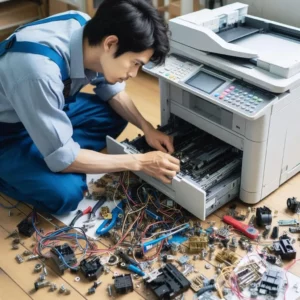
Lösung 1: Vollständiger Reset (15 Sekunden) – 70% Erfolgsquote
Der Reset setzt die Elektronikplatine zurück und behebt häufig Softwareprobleme.
Schritte:
- Schalten Sie den Drucker aus, indem Sie den Netzschalter drücken
- Ziehen Sie das Netzkabel aus der Wandsteckdose
- Warten Sie 30 Sekunden (dadurch entladen sich die Kondensatoren der Elektronikplatine)
- Stecken Sie das Kabel wieder ein und drücken Sie den Netzschalter
Erwartetes Ergebnis:
- Die Kontrollleuchten blinken schnell (das ist normal, der Drucker startet)
- Nach 10–15 Sekunden leuchtet eine grüne Leuchte dauerhaft
- Der Drucker gibt einen Piepton oder ein Startgeräusch von sich
Wenn nichts passiert, fahren Sie mit der nächsten Lösung fort.
Lösung 2: Prüfung des Netzkabels (erweiterter Test)
Wenn der Reset nichts geändert hat, kann das Kabel defekt sein, selbst wenn es unversehrt aussieht.
Gründliche Sichtprüfung:
- Prüfen Sie beide Enden des Kabels (Netzstecker und Druckeranschluss)
- Suchen Sie nach Brandspuren, auch nach leichten
- Prüfen Sie, ob der Stecker nicht verbogen ist
Test mit einem anderen Kabel:
- Leihen Sie sich ein kompatibles Netzkabel (gleiche Spannung, gleicher Stecker)
- Schließen Sie es an den Drucker an
- Drücken Sie den Netzschalter
Test mit einer anderen Steckdose:
- Schließen Sie den Drucker an eine andere Steckdose an (idealerweise in einem anderen Raum)
- Testen Sie mit einer Steckdose ohne Mehrfachsteckdose oder Verlängerungskabel
- Defekte Mehrfachsteckdosen können ebenfalls dieses Problem verursachen
Lösung 3: Prüfung des Netzschalters
Der Schalter kann durch Staub blockiert oder elektrisch defekt sein.
Reinigung des Schalters:
- Drücken Sie den Netzschalter 10-mal kräftig
- Achten Sie genau auf ein mechanisches Klicken
- Wenn Sie ein Klicken hören, aber nichts passiert = elektronisches Problem (Platine defekt)
- Wenn Sie kein Klicken hören = Schalter blockiert oder kaputt
Wenn der Schalter blockiert ist:
- Schalten Sie den Drucker aus
- Reinigen Sie die Umgebung des Schalters mit einem leicht angefeuchteten Wattestäbchen
- Lassen Sie alles 5 Minuten trocknen
- Testen Sie erneut
Lösung 4: Vollständiges Zurücksetzen der Software
Einige Canon-Modelle ermöglichen ein tiefergehendes Zurücksetzen über das Menü.
Vorgehen bei Geräten mit Touchscreen:
- Drücken Sie den Netzschalter, um den Drucker einzuschalten
- Gehen Sie zu Menü → Einstellungen → Wartung → Zurücksetzen
- Bestätigen Sie mit OK
- Der Drucker startet automatisch neu
Vorgehen bei Geräten ohne Display (Taste STOP/RESET):
- Schalten Sie den Drucker aus
- Halten Sie die Taste STOP (oder RESET) 10 Sekunden lang gedrückt
- Lassen Sie sie los
- Drücken Sie den Netzschalter
Hinweis: Dieses Vorgehen unterscheidet sich je nach Canon-Modell. Schlagen Sie im Handbuch nach, wenn Sie diese Tasten nicht finden.
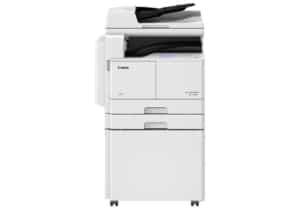
Lösung 5: Prüfung der Elektronikplatine
Wenn keine der vorherigen Lösungen funktioniert hat, ist möglicherweise die Elektronikplatine beschädigt.
Sichtbare Anzeichen einer Beschädigung:
- Schwarze oder braune Brandspuren auf der Platine
- Aufgeblähte oder gerissene Bauteile
- Brandgeruch, wenn Sie den Drucker anschließen
- Flüssigkeit oder Korrosion auf der Platine
So gelangen Sie an die Platine:
- Schlagen Sie im Handbuch Ihres Druckers nach (Abschnitt „Wartung“)
- Trennen Sie den Drucker immer vom Strom, bevor Sie das Gehäuse öffnen
- Machen Sie vor dem Zerlegen ein Foto (damit Sie wissen, wie alles zusammengehört)
Test mit dem Multimeter (für fortgeschrittene Anwender):
- Messen Sie die Spannung zwischen den Kontakten des Netzanschlusses
- Je nach Modell sollten Sie 24V oder 48V messen
- Wenn die Spannung 0V beträgt = Kabel oder Anschluss defekt
- Wenn die Spannung stimmt, der Drucker sich aber nicht einschaltet = Elektronikplatine defekt
Lösung 6: Wann Sie einen Fachmann rufen sollten
Wenn Sie alle vorherigen Schritte befolgt haben und der Drucker sich immer noch nicht einschalten lässt, ist es Zeit, einen Experten hinzuzuziehen.
Anzeichen dafür, dass ein professioneller Technikereinsatz erforderlich ist:
- ✗ Nach dem Reset leuchtet keine Kontrollleuchte auf
- ✗ Das Kabel ist beschädigt (Brandspuren, Bruch)
- ✗ Ein Fehlercode bleibt nach dem Neustart bestehen (z. B. P02, P03, 5100)
- ✗ Sie haben vor dem Ausfall ein ungewöhnliches Geräusch gehört (Knall, Knistern)
- ✗ Der Drucker war Wasser oder Feuchtigkeit ausgesetzt
Warum Sie Service4Print beauftragen sollten:
- Kostenlose Diagnose in 24 Stunden: Wir ermitteln das genaue Problem
- Schneller Technikereinsatz: Reparatur durchschnittlich innerhalb von 48 Stunden
- 6 Monate Garantie: Sorgenfreiheit nach der Reparatur
- Alle Marken: Canon, HP, Epson, Brother, Xerox, Ricoh usw.
- Originalteile: Wir verwenden ausschließlich zertifizierte Ersatzteile
👉 Kostenlose Diagnose anfordern oder Service4Print anrufen unter 09 84 24 04 99
FAQ – Häufig gestellte Fragen
F1: Warum lässt sich mein Drucker von einem Tag auf den anderen nicht mehr einschalten?
Antwort: Die häufigsten Ursachen sind:
- Stromausfall: Eine Überspannung hat die Elektronikplatine beschädigt
- Defektes Kabel: allmählicher innerer Bruch des Netzkabels
- Blockierter Schalter: Staubansammlung oder mechanischer Defekt
- Software-Update: Ein unterbrochenes Update kann den Startvorgang blockieren
Beginnen Sie mit einem vollständigen Reset (30 Sekunden vom Strom trennen). Wenn das nicht hilft, testen Sie mit einem anderen Kabel.
F2: Woran erkenne ich, ob mein Drucker wirklich kaputt ist?
Antwort: Ihr Drucker ist wahrscheinlich irreparabel defekt, wenn:
- Nach dem Reset keine Kontrollleuchte aufleuchtet
- Sie mit 2 verschiedenen Kabeln und 2 verschiedenen Steckdosen getestet haben
- Sie vor dem Ausfall ein ungewöhnliches Geräusch gehört haben (Knall, Knistern)
- Die Elektronikplatine sichtbare Brandspuren aufweist
In diesen Fällen ist eine professionelle Reparatur erforderlich. Kontaktieren Sie Service4Print für eine Diagnose.
F3: Was kostet eine Druckerreparatur?
Antwort: Die Kosten hängen vom Problem ab:
- Defektes Kabel: 30–80 € (Teil + Arbeitszeit)
- Netzschalter: 50–120 €
- Elektronikplatine: 150–400 € je nach Modell
- Diagnose: kostenlos bei Service4Print
Service4Print bietet außerdem Wartungsverträge an, die Reparaturen abdecken. Fordern Sie ein individuelles Angebot an.
F4: Soll ich meinen Drucker reparieren oder ersetzen?
Antwort: Reparieren Sie ihn, wenn:
- Der Drucker jünger als 5 Jahre ist
- Die Reparaturkosten < 40% des Preises eines Neugeräts betragen
- Es sich um ein professionelles Modell handelt (langlebiger)
Ersetzen Sie ihn, wenn:
- Der Drucker älter als 7 Jahre ist
- Die Reparaturkosten > 50% des Preises eines Neugeräts betragen
- Mehrere Ausfälle innerhalb von 2 Jahren auftreten (Zeichen von Alterung)
Service4Print kann Ihnen während der Reparatur auch einen Drucker zur Miete anbieten, damit Ihr Betrieb nicht unterbrochen wird.
F5: Kann man einen Drucker selbst reparieren?
Antwort: Ja, bei einfachen Problemen:
- ✅ Stromversorgung und Kabel prüfen
- ✅ Netzschalter reinigen
- ✅ Einen vollständigen Reset durchführen
- ✅ Papierstau beseitigen
Nein, bei komplexen Problemen:
- ✗ Elektronikplatine austauschen
- ✗ Netzkabel reparieren
- ✗ Motor oder Walzen austauschen
- ✗ Wasserschäden beheben
Risiko: Sie könnten den Drucker noch stärker beschädigen oder einen Stromschlag erleiden. Besser ist es, einen Fachmann hinzuzuziehen.
Wenn Sie Hilfe benötigen:
- 📞 Rufen Sie Service4Print an: kostenlose Diagnose in 24 Stunden
- 📧 Senden Sie eine E-Mail: Beschreiben Sie das Problem mit einem Foto
- 💬 Chatten Sie mit uns: Antwort in weniger als 2 Stunden
- 🔧 Fordern Sie einen Technikereinsatz an: Techniker bei Ihnen vor Ort innerhalb von 48 Stunden
Service4Print ist der vertrauenswürdige Partner von Unternehmen rund um das Drucken. Wir reparieren, warten und vermieten professionelle Drucker seit mehr als 15 Jahren.
👉 Jetzt kostenlose Diagnose anfordern
Nützliche Quellen

Finden Sie schnell und kostenlos das beste Angebot für Ihren professionellen Kopierer.
Angebot anfordern