Authentification par badge sur photocopieur : sécurité RGPD et configuration détaillée
Pourquoi activer l’authentification par badge sur votre photocopieur ?
Un photocopieur partagé sans contrôle d’accès constitue une faiblesse évidente dans beaucoup d’entreprises. Contrats, fiches de paie, dossiers clients, documents RH ou pièces comptables peuvent rester sur le bac de sortie et être récupérés par la mauvaise personne.
L’authentification par badge répond à un enjeu très concret : faire en sorte que seul l’utilisateur légitime puisse lancer ou libérer ses impressions. Ce n’est pas seulement une question de confort, c’est aussi un levier de sécurité, d’économie et de conformité.
Sécurité documentaire
Les documents sensibles ne sortent plus librement sur le bac papier. Ils restent bloqués tant que l’utilisateur n’est pas physiquement devant la machine avec son badge.
Réduction du gaspillage
Un document lancé par erreur ou oublié n’est pas imprimé inutilement. Résultat : moins de papier gâché, moins de toner consommé et moins d’impressions fantômes.
Traçabilité et conformité
Chaque impression peut être associée à un utilisateur identifié, avec une date et une heure. Cette traçabilité est particulièrement utile pour les environnements soumis à des exigences de confidentialité.
💡 Bon à savoir
Les données personnelles imprimées entrent pleinement dans le champ de la protection des données. Sur un photocopieur partagé, l’absence de contrôle d’accès peut rapidement devenir problématique dès qu’il s’agit de RH, de médical, de juridique ou de données clients.
Les types d’authentification disponibles
Avant de configurer la moindre option, il faut choisir la bonne technologie. Toutes les solutions ne se valent pas en matière de sécurité, de coût ou de simplicité de déploiement.
| Type | Technologie | Sécurité | Coût | Idéal pour |
|---|---|---|---|---|
| Badge RFID 125 kHz | HID, EM4100 | Faible | Très bas | Petites structures |
| Badge RFID 13,56 MHz | MIFARE Classic | Moyen | Bas | PME, usage courant |
| Badge haute sécurité | MIFARE DESFire EV2 / EV3 | Élevé | Moyen | Médical, juridique, RH |
| Badge NFC | ISO 14443 | Moyen à élevé | Moyen | Smartphone compatible |
| Code PIN | Numérique | Moyen | Nul | Secours ou appoint |
| Biométrie | Empreinte digitale | Très élevé | Élevé | Cas très spécifiques |
Le bon compromis en entreprise
Pour beaucoup d’entreprises, le badge RFID sécurisé de type DESFire représente un excellent équilibre entre niveau de protection, simplicité de gestion et budget raisonnable.
💡 Conseil pratique
Si votre entreprise utilise déjà des badges pour ouvrir les locaux, vérifiez leur technologie. Il est souvent possible d’utiliser le même badge pour l’accès aux bâtiments et aux photocopieurs.
Les 5 étapes universelles de configuration
Quelle que soit la marque de votre photocopieur, la logique de déploiement reste globalement la même. L’interface change, mais la méthode suit toujours les mêmes grandes étapes.
Connecter le lecteur de badge
Le lecteur RFID ou NFC se branche généralement en USB ou s’intègre directement dans le panneau de commande selon les modèles. Vérifiez toujours la compatibilité avec votre machine avant achat.
Accéder à l’interface d’administration
Selon les appareils, cela peut se faire :
- 🖥️ Depuis l’écran tactile de la machine
- 🌐 Depuis l’interface web embarquée via l’adresse IP
Activer l’authentification utilisateur
Choisissez ensuite le mode le plus adapté :
- 🏢 Authentification locale : base d’utilisateurs stockée dans la machine
- 🔗 Authentification réseau : annuaire LDAP ou Active Directory
Enregistrer les badges utilisateurs
Chaque badge doit être lié à un profil utilisateur, soit un par un, soit en import de masse selon la taille du parc.
💾 Pensez aussi à définir les droits : couleur autorisée ou non, quotas, copie, scan, fax, restrictions par service.
Tester sur une machine pilote
Avant un déploiement global, testez la configuration sur un seul photocopieur. Vérifiez :
- ✅ La reconnaissance du badge
- ✅ La libération correcte des travaux
- ✅ Le fonctionnement des restrictions
- ✅ La bonne journalisation dans les logs
Configuration par marque : les spécificités à connaître
Même si la logique générale reste la même d’un constructeur à l’autre, chaque marque possède ses propres menus, ses propres intitulés et parfois son propre logiciel dédié. En pratique, cela signifie qu’un paramétrage simple sur une machine peut devenir plus technique sur une autre si l’on ne connaît pas bien l’environnement du constructeur.
Chez Ricoh, la configuration passe généralement par Web Image Monitor et par le module Card Authentication Package. L’administrateur y active l’authentification utilisateur, choisit le mode local, Windows ou LDAP, puis définit les fonctions restreintes et les droits d’accès. L’un des vrais points forts de Ricoh reste la gestion de l’impression sécurisée, avec des documents conservés sur la machine tant que l’utilisateur ne s’est pas identifié.
Chez Kyocera, tout se fait depuis Command Center RX. On y retrouve les paramètres liés à l’authentification, à la comptabilité et à la gestion des comptes. Cette marque est particulièrement appréciée lorsqu’il faut suivre précisément les consommations par utilisateur, par service ou par groupe. C’est donc une solution intéressante dès qu’il existe un enjeu de pilotage des coûts ou de refacturation interne.
Du côté de Canon, la configuration s’appuie soit sur Remote UI, soit sur uniFLOW dans les environnements plus avancés. Canon est particulièrement performant pour les structures qui ont plusieurs sites ou plusieurs équipements à gérer, car uniFLOW permet une approche très centralisée. L’enregistrement des badges, la définition des droits utilisateurs et la mise en place d’une libération sécurisée des impressions sont bien intégrés dans cet écosystème.
Pour Sharp, le paramétrage passe généralement par le portail d’administration web et par l’environnement Sharp OSA. La marque se distingue surtout par son bon système de rétention des travaux : les impressions restent en attente jusqu’à ce que l’utilisateur se présente devant l’appareil avec son badge. C’est très utile dans les environnements où plusieurs collaborateurs impriment sur les mêmes machines.
Chez Konica Minolta, l’administration s’effectue via PageScope Web Connection avec le module d’IC Card Authentication. L’ensemble est particulièrement fluide lorsque l’entreprise fonctionne dans un environnement Windows avec Active Directory. Cette marque est donc souvent appréciée pour sa facilité de déploiement dans des infrastructures bureautiques déjà bien structurées.
Enfin, chez Xerox, la configuration passe par l’Embedded Web Server et peut être enrichie avec Xerox Workplace Suite. Xerox est très à l’aise sur les projets de gestion centralisée à plus grande échelle, avec un niveau de reporting poussé et des options avancées pour piloter les usages. C’est souvent un bon choix lorsque l’entreprise veut aller au-delà du simple contrôle d’accès et mettre en place une vraie politique d’impression.
💡 Ce qu’il faut retenir
Les menus changent d’une marque à l’autre, mais le principe reste identique : authentifier l’utilisateur, associer son badge, définir ses droits et sécuriser la libération des travaux.
Intégration avec le serveur d’impression et l’Active Directory
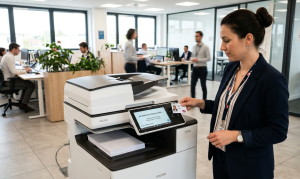
Sur un petit parc, il est possible de gérer l’authentification directement dans chaque photocopieur, avec une base d’utilisateurs locale. Mais dès que l’on dépasse quelques machines ou plusieurs dizaines d’utilisateurs, cette approche atteint vite ses limites. Il devient alors plus pertinent de connecter les équipements à l’annuaire de l’entreprise ou à un serveur d’impression centralisé.
Avec une intégration à Active Directory ou à un annuaire LDAP, les collaborateurs s’authentifient avec leurs identifiants habituels. L’intérêt est immédiat : lorsqu’un utilisateur arrive ou quitte l’entreprise, il n’est pas nécessaire de reconfigurer manuellement chaque machine. Les droits peuvent aussi être attribués par groupe, ce qui permet par exemple d’autoriser la couleur uniquement aux RH, à la direction ou au marketing, tout en limitant les autres services au noir et blanc.
Lorsqu’un serveur d’impression est ajouté au dispositif, on passe à un autre niveau de pilotage. Toutes les machines du parc peuvent être administrées depuis une seule interface, même lorsqu’il s’agit d’un environnement multi-marques. Cela permet de centraliser les règles d’impression, de récupérer des statistiques détaillées, de suivre les usages par utilisateur ou par service, et de déployer des politiques globales comme le recto-verso par défaut, le noir et blanc par défaut ou encore des quotas.
Cette logique est particulièrement intéressante pour les entreprises qui disposent de plusieurs agences, de plusieurs étages ou de plusieurs services ayant des besoins différents. Elle permet d’unifier la gestion du parc, de simplifier l’administration quotidienne et d’avoir une vision claire des consommations. C’est aussi souvent la meilleure option lorsque l’on veut faire de l’authentification par badge non pas un simple gadget, mais un véritable outil de sécurité, de traçabilité et de maîtrise des coûts.
✅ En pratique
Pour un parc de taille moyenne ou importante, l’association badge + Active Directory + logiciel de gestion centralisée est souvent la solution la plus propre, la plus évolutive et la plus simple à administrer dans le temps.
💡 À retenir
Plus votre parc grandit, plus il devient intéressant de sortir d’une gestion machine par machine pour aller vers une logique centralisée, plus fiable et plus confortable au quotidien.
Badge et conformité RGPD
Le RGPD ne concerne pas uniquement les données numériques stockées dans les logiciels ou transmises par email. Il concerne aussi les données personnelles imprimées sur papier. Dès lors qu’un document contient des informations nominatives, RH, médicales, clients ou contractuelles, sa sortie sur un photocopieur partagé doit être considérée comme un point de vigilance.
Dans ce contexte, l’authentification par badge répond à plusieurs principes essentiels du règlement. Elle permet d’abord de renforcer la confidentialité, puisque le document ne sort que lorsque son auteur est physiquement présent devant la machine. Elle améliore aussi la traçabilité, car chaque impression peut être rattachée à un utilisateur identifié, à une date et à une heure. Enfin, elle participe à une logique de maîtrise des usages, en évitant les impressions oubliées ou non justifiées.
En pratique, cela ne signifie pas que le badge suffit à lui seul à rendre un parc d’impression conforme. Il doit s’inscrire dans un ensemble plus large de mesures techniques et organisationnelles. Parmi les bonnes pratiques les plus importantes, on retrouve le chiffrement des flux entre les postes et la machine, l’effacement automatique des données temporaires, une politique claire de conservation des logs et, bien sûr, la sensibilisation des utilisateurs aux bons réflexes de sécurité.
Autrement dit, l’authentification par badge ne doit pas être vue comme un simple accessoire, mais comme une mesure structurante dans la sécurisation d’un parc documentaire. Plus les documents imprimés sont sensibles, plus cette mesure devient logique, voire incontournable dans les faits.
Concrètement
Le badge apporte trois bénéfices immédiats : confidentialité des documents, identification des utilisateurs et piste d’audit en cas d’incident ou de contrôle.
💡 À retenir
Dès que votre photocopieur traite des documents RH, médicaux, juridiques ou clients, l’authentification par badge devient une mesure particulièrement pertinente pour démontrer une démarche sérieuse de protection des données.
Cas d’usage par secteur
Troubleshooting : les problèmes courants et leurs solutions
| Problème | Cause probable | Solution |
|---|---|---|
| Badge non reconnu | Technologie incompatible | Vérifier la fréquence du badge et du lecteur |
| Badge reconnu mais accès refusé | Badge non enregistré | Associer le badge à un compte utilisateur |
| Impression libérée mais absente | Rétention expirée | Augmenter le délai de conservation des travaux |
| Synchronisation AD impossible | Paramètres LDAP erronés | Contrôler serveur, port et identifiants |
| Lecteur non détecté | Pilote absent ou port défaillant | Réinstaller le pilote ou tester un autre port |
| Tous les utilisateurs sont bloqués | Auth activée sans base utilisateurs | Désactiver temporairement puis reconfigurer |
| Badge perdu | Perte physique | Révoquer immédiatement le badge et en créer un nouveau |
Service4Print s’occupe de tout
Paramétrer l’authentification par badge sur un parc multi-marques peut vite devenir technique et chronophage. Une erreur de configuration peut bloquer tous les utilisateurs, empêcher la production ou laisser une faille de sécurité.
Chez Service4Print, nous prenons en charge l’ensemble du projet, depuis l’audit du parc jusqu’au déploiement, en passant par l’intégration réseau et la formation des équipes.
- 🔎 Audit de votre parc d’impression existant
- 🪪 Choix de la technologie de badge adaptée à votre activité
- 🛠️ Installation et configuration sur vos équipements
- 🔗 Intégration avec votre Active Directory ou serveur d’impression
- 🎓 Formation des utilisateurs et administrateurs
- 🧰 Maintenance et support technique inclus dans le contrat de location
Questions fréquentes

Trouvez la meilleure offre pour votre copieur professionnel gratuitement et au plus vite.
Je veux un devis