Comment scanner des documents ?
Introduction à la numérisation de documents
Définition : qu’est-ce que numériser un document ?
Numériser un document, c’est transformer un fichier papier (facture, contrat, plan, photo…) en un fichier numérique.
Cette opération s’effectue à l’aide d’un scanner, d’une imprimante multifonction ou d’un smartphone.
Le résultat est un fichier (souvent PDF, JPEG ou TIFF) que l’on peut enregistrer, partager ou archiver facilement.
Pourquoi scanner des documents ? Avantages et usages courants
La numérisation de documents est devenue essentielle dans les entreprises comme chez les particuliers.
Voici ses principaux avantages :
- Gain de place : fini les classeurs et les piles de papier.
- Accès rapide : retrouvez un fichier en quelques clics grâce à la recherche numérique.
- Sécurité : conservez une copie digitale en cas de perte ou de dégradation du document original.
- Partage simplifié : envoyez vos fichiers par email ou via un cloud en quelques secondes.
- Dématérialisation administrative : de nombreuses démarches exigent aujourd’hui des documents scannés.
Les différentes solutions pour scanner des documents
Utiliser un scanneur dédié : scanners à plat, scanners portables
Un scanner dédié est conçu exclusivement pour la numérisation.
Il existe deux types principaux :
- Scanner à plat : idéal pour les documents fragiles ou les photos. Vous posez la feuille sur une vitre, comme sur un photocopieur.
- Scanner portable : compact et pratique pour les déplacements, il permet de numériser des documents n’importe où.
Ces appareils offrent souvent une meilleure résolution (jusqu’à 1200 dpi ou plus) et un format de sortie configurable (PDF, JPEG, PNG…).
Scanner avec une imprimante multifonction
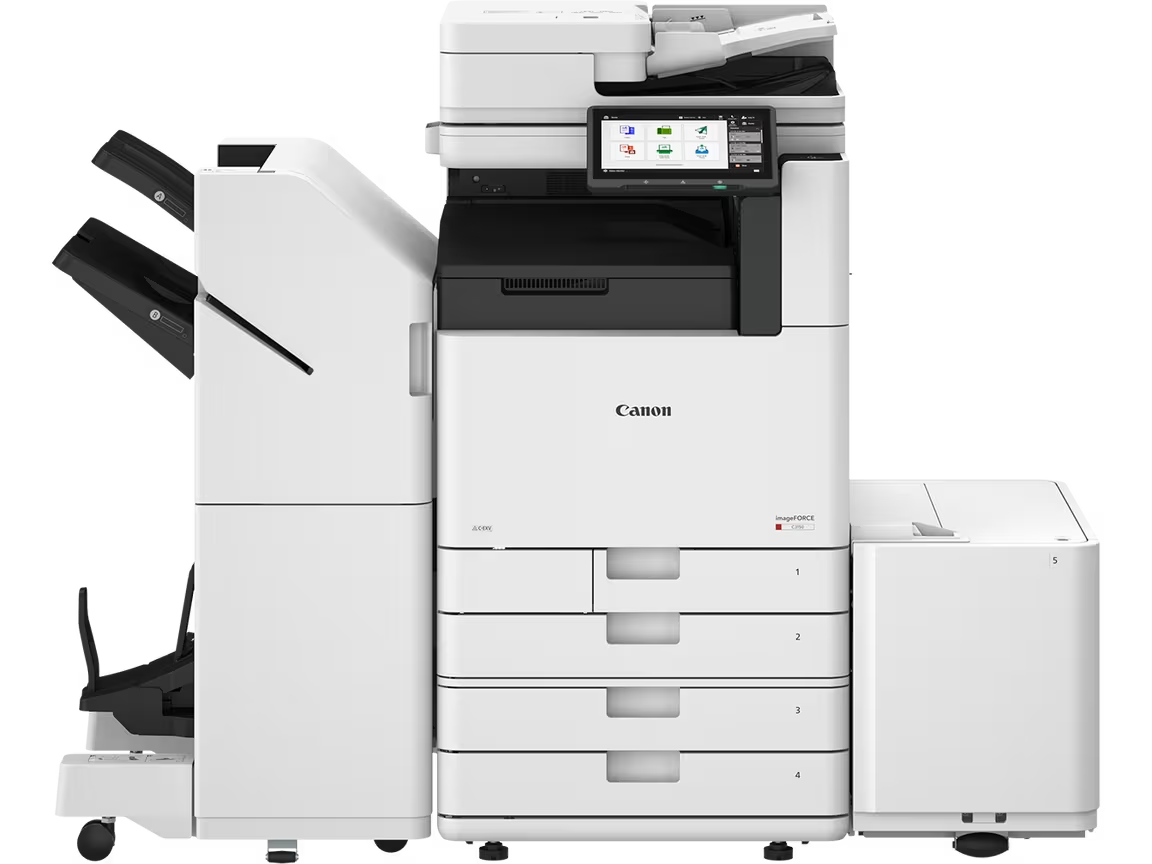
Les imprimantes multifonctions (ou MFP) regroupent trois fonctions : impression, copie et numérisation.
C’est la solution la plus courante dans les bureaux.
Elles intègrent un chargeur automatique de documents (ADF) permettant de scanner plusieurs pages à la suite, et se connectent via USB, Wi-Fi ou Ethernet.
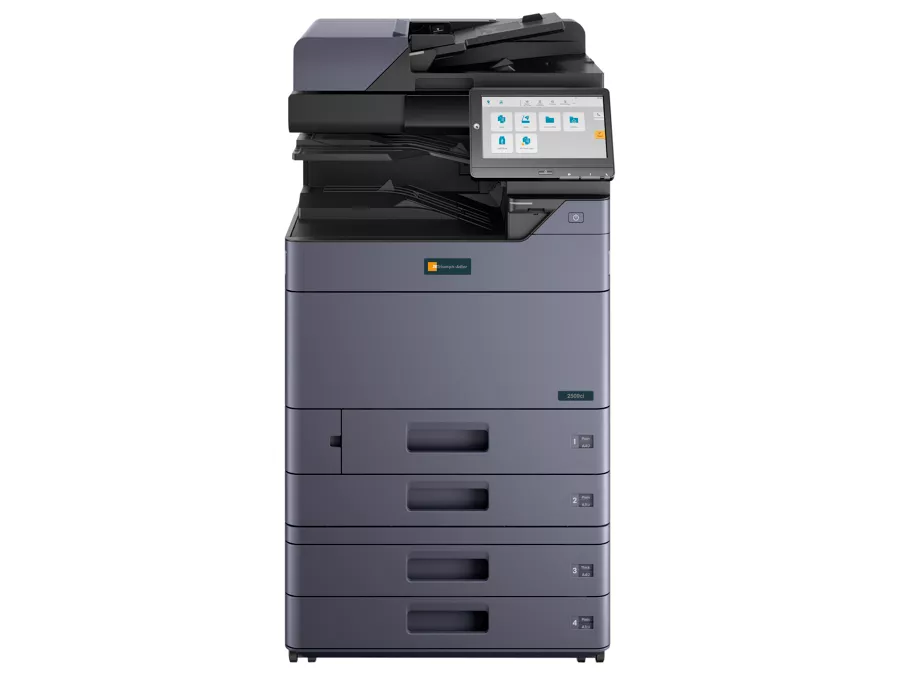
➡️ Chez Service4Print, la majorité des modèles proposés (Ricoh, Toshiba, Kyocera, Triumph-Adler, etc.) permettent la numérisation vers email, dossier réseau ou cloud.
Comment numériser un document étape par étape
Préparer le document à scanner
Avant de lancer la numérisation :
- Vérifiez que le papier n’est ni plié, ni taché
- Nettoyez la vitre du scanner
- Retirez les agrafes ou trombones
- Lancez un aperçu pour ajuster le cadrage
Une préparation soignée garantit une meilleure qualité de scan.
Installer et configurer le scanneur ou l’imprimante
Assurez-vous que le pilote du scanneur ou de l’imprimante est bien installé.
Connectez l’appareil via câble USB ou Wi-Fi, puis vérifiez les indicateurs lumineux (état de connexion, alimentation, etc.).
Utiliser le logiciel de numérisation
Chaque constructeur propose un logiciel dédié :
- HP Smart, Epson Scan, Canon IJ Scan Utility, Ricoh Smart Device Connector, etc.
Vous pouvez aussi passer par des logiciels universels comme NAPS2 ou ScanSmart.
Ils permettent de choisir la résolution (dpi), le format et la destination du fichier (email, cloud, dossier).
Choisir le format de fichier et enregistrer le document numérisé
Le format PDF est idéal pour les documents texte, tandis que le JPEG convient mieux aux images et photos.
Pensez à nommer vos fichiers clairement (ex : contrat_client_2025.pdf) et à les ranger dans un dossier structuré.
Afficher, imprimer ou partager les fichiers numérisés
Une fois numérisé, le document peut être :
- Ouvert pour relecture ou signature électronique
- Imprimé à nouveau
- Partagé par email ou sur un espace collaboratif (Google Drive, OneDrive, Dropbox)
Différencier les scanners et logiciels de numérisation
| Modèle | Type | Vitesse | Format max | Prix moyen |
|---|---|---|---|---|
| Brother ADS-1700W | Scanner portable | 25 ppm | A4 | 280 € |
| Epson Perfection V39 | À plat | 4800 dpi (résolution) | A4 | 130 € |
| Fujitsu ScanSnap iX1600 | Chargeur automatique (ADF) | 40 ppm | A4 | 450 € |
| Ricoh SP-1130N | Professionnel | 30 ppm | A4 | 400 € |
Avantages et inconvénients des différentes solutions
- Scanner à plat : précis mais lent
- Scanner portable : mobile mais sensible aux mouvements
- Imprimante multifonction : polyvalente mais plus coûteuse
- Smartphone : rapide mais qualité variable selon la lumière
Comment choisir le meilleur scanner ou logiciel selon vos besoins
Choisissez selon vos priorités :
- Pour un usage bureautique → imprimante multifonction
- Pour un usage mobile → scanner portable ou appli smartphone
- Pour un usage intensif → scanner réseau avec chargeur automatique
Conseils, recommandations
Bonnes pratiques pour des scans de qualité
- Numérisez en 300 dpi minimum
- Utilisez le mode couleur pour les documents visuels
- Faites un aperçu avant validation
- Nettoyez régulièrement la vitre du scanner
Protéger et organiser vos documents scannés
Créez un arborescence claire sur votre ordinateur (ex : Clients > 2025 > Devis signés).
Sauvegardez régulièrement vos fichiers sur un cloud sécurisé ou un disque dur externe.
Exemples d’utilisation
- Archivage administratif : contrats, factures, bulletins
- Partage rapide : envoyer des devis à vos clients
- Consultation à distance : accéder à vos documents depuis n’importe quel appareil
FAQ : questions fréquentes
Les questions fréquentes
Que faire si je n’ai pas de scanneur ?
Utilisez votre smartphone avec une appli comme Adobe Scan ou Microsoft Lens.
Pourquoi mon imprimante ne scanne pas ?
Vérifiez le pilote, la connexion réseau et le logiciel de numérisation.
Comment réduire la taille d’un fichier scanné ?
Enregistrez en PDF compressé ou baissez la résolution.
Comment numériser un document avec une imprimante multifonction ?
Pour numériser un document avec une imprimante multifonction, il suffit d’utiliser la fonction « Scan » du panneau de commande.
Placez le document sur la vitre ou dans le chargeur automatique, puis sélectionnez le mode de numérisation (PDF, JPEG…).
Les imprimantes multifonctions modernes numérisent en haute résolution et permettent d’envoyer directement le document scanné par e-mail ou sur un dossier partagé.
Astuce : numérisez en 300 dpi minimum pour un rendu clair et professionnel.
Quelle est la différence entre un scanneur dédié et une imprimante avec fonction scanner ?
Un scanneur dédié est conçu exclusivement pour la numérisation de documents, tandis que les imprimantes multifonctions combinent impression, copie et scan.
Les scanneurs dédiés offrent souvent une vitesse de scans plus élevée et une meilleure précision pour les gros volumes de fichiers scannés.
Les imprimantes, quant à elles, numérisent avec plus de polyvalence et conviennent aux besoins bureautiques courants.
👉 En résumé : choisissez une imprimante multifonction si vous imprimez et numérisez au quotidien, et un scanneur dédié pour des usages intensifs.
Conclusion : pourquoi la numérisation est essentielle aujourd’hui
La numérisation de documents est un levier de productivité et de modernisation incontournable.
Elle simplifie le stockage, la recherche et le partage d’informations tout en réduisant la consommation de papier.
➡️ Chez Service4Print, nous proposons des imprimantes multifonctions professionnelles capables de numériser, imprimer et archiver vos documents en un seul geste.
Contactez-nous pour découvrir les modèles les plus adaptés à votre activité.

Trouvez la meilleure offre pour votre copieur professionnel gratuitement et au plus vite.
Je veux un devis