Impression fantôme sur photocopieur : causes, diagnostic et solutions

Impression fantôme sur photocopieur : causes, diagnostic et solutions
Qu’est-ce qu’une impression fantôme ?
Une impression fantôme – aussi appelée ghosting impression laser – est un défaut visuel où une image atténuée, plus claire que l’original, apparaît sur la page en plus du contenu voulu. Elle peut prendre deux formes distinctes.
Le fantôme de page : l’ombre d’une page précédente réapparaît sur la suivante, décalée ou répétée à intervalle régulier. C’est le cas classique du ghosting matériel.
L’impression en double : la même image se duplique sur la même feuille, souvent avec un décalage de quelques millimètres. C’est généralement d’origine logicielle.
La régularité du motif est un indice clé. Une trace qui revient tous les 8 à 12 cm trahit un composant mécanique – tambour ou rouleau de fusion – qui marque la page à chaque rotation.
Les deux types d’impression fantôme
|
Type |
Symptôme visuel |
Cause probable |
Urgence |
|---|---|---|---|
|
Fantôme matériel |
Ombre atténuée, répétée à intervalle fixe, présente sur la page de test interne |
Tambour usé, unité de fusion défectueuse, toner inadapté |
Moyenne à haute – intervention recommandée |
|
Fantôme logiciel |
Doublon net, image répétée entière, absent sur la page de test interne |
Pilote d’impression corrompu, file d’attente bloquée, paramètre « copies » mal réglé |
Faible – résolution autonome possible |
Diagnostic en 3 étapes (avant d’appeler un technicien)
Avant de commander une pièce ou de décrocher le téléphone, trois tests suffisent à orienter le diagnostic avec précision.
Étape 1 – Imprimer une page de test interne (sans PC)
Depuis le panneau de commande de la machine, lancez une impression de rapport ou de configuration interne. Aucun ordinateur impliqué.
– Le fantôme est présent sur la page de test → le problème est matériel. Passez à la section causes matérielles.
– La page de test est propre → le problème est logiciel. Passez à la section causes logicielles.
Ce seul test élimine la moitié des fausses pistes.
Étape 2 – Tester depuis un autre PC ou avec un autre pilote
Si la page de test est propre, imprimez le même document depuis un second poste ou après avoir sélectionné un pilote différent.
– Le fantôme disparaît → le pilote d’impression ou la configuration du premier poste est en cause.
– Le fantôme persiste depuis tous les postes → le problème vient du réseau, du serveur d’impression ou de la machine elle-même.
Étape 3 – Vérifier le papier (grammage, humidité, type)
C’est l’étape la plus sous-estimée. Un papier jet d’encre utilisé sur une machine laser, du papier humide stocké dans un local mal ventilé, ou un grammage inadapté (inférieur à 75 g/m²) suffisent à générer des traces persistantes.
Vérifiez que le type de papier sélectionné dans le pilote correspond exactement au papier chargé dans le bac.
> 📋 Règle terrain Service4Print
> 60 % des impressions fantômes signalées par nos clients PME sont résolues par ces 3 étapes sans intervention technicien. Le diagnostic prend moins de 10 minutes. Ne remplacez jamais une pièce avant d’avoir validé ces trois points.
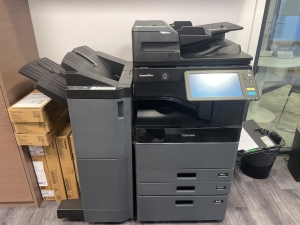
Causes matérielles et solutions
Tambour usé ou endommagé
Le tambour photocopieur (ou unité d’imagerie) est la pièce la plus souvent en cause dans un ghosting récurrent. Il transfère le toner sur le papier via une charge électrostatique. Usé, rayé ou encrassé, il retient du toner résiduel qui se reporte en boucle sur les pages suivantes.
Symptômes caractéristiques :
– Ombre qui se répète à intervalle régulier (correspondant à la circonférence du tambour, généralement 8 à 12 cm)
– Traces présentes dès la page de test interne
– Motif identique à l’image précédemment imprimée
Durée de vie indicative selon les constructeurs :
|
Marque |
Durée de vie tambour |
Remarque |
|---|---|---|
|
Ricoh |
50 000 – 120 000 pages |
Varie selon la série (IM C, MP…) |
|
Kyocera |
Jusqu’à 300 000 pages |
Technologie tambour longue durée |
|
Canon |
50 000 – 100 000 pages |
Selon modèle imageRUNNER |
|
Sharp |
50 000 – 100 000 pages |
Séries BP et MX |
Solution : un nettoyage tambour soigneux résout parfois le problème sur un tambour légèrement encrassé. Si le ghosting persiste après deux nettoyages, ou si le tambour est rayé, le remplacement s’impose. Coût : 80 à 250 € selon le modèle.
Unité de fusion défectueuse
L’unité de fusion (aussi appelée « four ») fixe le toner sur le papier par chaleur et pression, à une température comprise entre 180 et 200 °C. Un rouleau de pression abîmé ou une température de chauffe trop basse laisse une fixation incomplète : le toner non fixé se reporte sur les pages suivantes.
Symptômes spécifiques :
– Toner qui s’efface au doigt (fixation incomplète)
– Fantôme visible sur le recto ET le verso de la feuille
– Odeur légèrement sucrée ou plastique lors de l’impression
Coût de remplacement : 150 à 400 € selon le modèle et la marque. L’opération nécessite presque toujours l’intervention d’un technicien agréé, car la fusion chauffe à des températures dangereuses.
Toner de mauvaise qualité
Un toner compatible non certifié peut avoir une viscosité ou une granulométrie différente du toner d’origine. Résultat : une fusion incomplète, des dépôts résiduels dans le tambour, et un ghosting qui apparaît progressivement.
Les constructeurs (Ricoh, Kyocera, Canon) documentent ce risque dans leurs guides de maintenance. Nos données terrain confirment que les incidents de qualité d’impression sont significativement plus fréquents avec des toners génériques non certifiés qu’avec des consommables OEM ou certifiés par le constructeur.
Le toner générique peut sembler économique à l’achat, mais il peut accélérer l’usure du tambour et de la fusion – deux pièces bien plus coûteuses à remplacer.
Tableau récapitulatif – Causes matérielles
|
Composant |
Symptôme fantôme |
Durée de vie |
Coût remplacement |
Marques concernées |
|---|---|---|---|---|
|
Tambour |
Ombre répétée à intervalle fixe |
50 000 – 300 000 pages |
80 – 250 € |
Ricoh, Kyocera, Canon, Sharp |
|
Unité de fusion |
Toner qui s’efface, fantôme recto/verso |
100 000 – 200 000 pages |
150 – 400 € |
Ricoh, Kyocera, Canon, Sharp |
|
Toner générique |
Ghosting progressif, traces irrégulières |
N/A |
Remplacement toner : 30 – 120 € |
Toutes marques |
|
Lame de nettoyage |
Traces répétées fines, résidus |
Liée au tambour |
Inclus dans remplacement tambour |
Ricoh, Kyocera, Canon |

Causes logicielles et solutions
File d’attente bloquée / spooler Windows
Un travail coincé dans la file d’attente peut être renvoyé plusieurs fois à la machine, générant une impression en double que l’on confond avec un ghosting matériel.
Procédure de reset du spooler en 5 étapes :
1. Ouvrez l’Invite de commandes en tant qu’administrateur (clic droit → « Exécuter en tant qu’administrateur »)
2. Tapez `net stop spooler` et validez – le service s’arrête
3. Naviguez vers `C:\Windows\System32\spool\PRINTERS` et supprimez tous les fichiers présents (pas le dossier lui-même)
4. Retournez dans le CMD et tapez `net start spooler` pour relancer le service
5. Relancez une impression test depuis le PC
Cette procédure vide intégralement la file et élimine les travaux fantômes bloqués.
Pilote d’impression corrompu ou obsolète
Un pilote d’impression corrompu peut envoyer des données mal formatées à la machine, générant des doublons ou des artefacts visuels. C’est particulièrement fréquent après une mise à jour Windows ou une migration de poste.
Procédure de réinstallation propre :
1. Allez dans Paramètres → Bluetooth et appareils → Imprimantes et scanners
2. Sélectionnez la machine et cliquez sur Supprimer
3. Dans le Gestionnaire de périphériques, vérifiez qu’aucun pilote résiduel n’est présent
4. Téléchargez le pilote officiel directement sur le site du constructeur (Ricoh, Kyocera ou Canon)
5. Installez le pilote proprement et reconnectez la machine via TCP/IP (évitez le protocole WSD, source fréquente de doublons réseau)
Paramètre « nombre de copies » mal configuré
La cause la plus banale – et la plus fréquente. Le pilote a mémorisé « Copies : 2 » dans ses paramètres par défaut. Vérifiez dans Fichier → Imprimer → Propriétés de l’imprimante que le nombre de copies est bien réglé sur 1.
Sur un parc réseau, ce réglage peut être imposé par une stratégie de groupe ou un profil utilisateur mal configuré.
> 💡 Astuce terrain Service4Print
>
> Sur un réseau partagé, un seul PC avec un pilote d’impression corrompu peut générer des impressions fantômes pour tous les utilisateurs. Commencez toujours par identifier le poste source avant de toucher à la machine.
Prévention – 5 bonnes pratiques
Corriger le défaut ne suffit pas. Ces cinq réflexes évitent que le problème ne revienne.
1. Utiliser un toner OEM ou certifié constructeur – Ricoh, Kyocera et Canon proposent des consommables certifiés qui garantissent la compatibilité avec les paramètres de fusion de chaque modèle.
2. Respecter le grammage papier recommandé – En règle générale, 80 g/m² pour l’usage courant, 90 à 120 g/m² pour les documents de présentation. Consultez le manuel de votre machine pour les valeurs exactes.
3. Stocker le papier hors humidité – Un papier exposé à plus de 60 % d’humidité relative absorbe l’eau et résiste mal à la chaleur de la fusion. Stockez les rames dans leur emballage d’origine, dans un local tempéré.
4. Planifier une maintenance préventive annuelle – Nettoyage du tambour, vérification de la fusion, contrôle des rouleaux : une visite annuelle d’un technicien agréé prévient 80 % des pannes de qualité d’impression.
5. Surveiller le compteur tambour et déclencher une alerte à 80 % de la durée de vie – La plupart des machines Ricoh, Kyocera et Canon affichent ce compteur dans leur interface web ou leur panneau de contrôle. Anticiper le remplacement évite le ghosting progressif qui s’installe en fin de vie.
Quand appeler un technicien ? (règle des signaux d’urgence)
Avis éditorial – Damien Saincé, Service4Print
On voit trop souvent des responsables IT tenter de remplacer eux-mêmes l’unité de fusion sur une machine de 6 ans. C’est une erreur : la fusion chauffe à 200 °C, une mauvaise manipulation peut endommager d’autres composants, et si la machine a dépassé son seuil de rentabilité, le remplacement de pièce ne fait que repousser l’échéance. Nos données SAV sont claires : au-delà de 7 ans de machine, 38 % des fantômes matériels persistants nécessitent un remplacement complet de l’appareil. Autant le savoir avant d’investir 300 € dans une fusion.
Tableau des signaux d’urgence
|
Signal |
Gravité |
Action recommandée |
|---|---|---|
|
Fantôme persistant après remplacement du tambour |
Haute |
Appeler un technicien – fusion ou transfert en cause |
|
Odeur de brûlé lors de l’impression |
Critique |
Arrêter la machine immédiatement, appeler le SAV |
|
Bandes noires + fantôme simultanés |
Haute |
Intervention technicien sous 24 h |
|
Fantôme uniquement sur certains bacs |
Moyenne |
Vérifier le papier et les rouleaux de ce bac |
|
Fantôme apparu après changement de toner |
Faible |
Tester avec un toner OEM, vérifier le tambour |
|
Machine > 7 ans + fantôme récurrent |
Haute |
Évaluer remplacement vs réparation |
Pour une intervention rapide sur site, notre service de dépannage professionnel couvre l’ensemble du territoire avec des techniciens agréés Ricoh, Kyocera et Canon.
Si votre machine a plus de 5 ans et que les pannes se multiplient, consultez notre guide pour réparer ou remplacer votre photocopieur et prendre la bonne décision selon votre volume d’impression et votre budget.
FAQ – Impression fantôme photocopieur
Pourquoi mon photocopieur fait des impressions fantômes ?
Les causes les plus fréquentes sont un tambour en fin de vie, une unité de fusion défectueuse ou un toner de mauvaise qualité. Côté logiciel, un pilote corrompu ou une file d’attente bloquée peuvent générer des doublons que l’on confond avec un ghosting matériel. La page de test interne (sans PC) permet de trancher en 2 minutes.
Comment savoir si c’est le tambour ou la fusion ?
Observez l’intervalle de répétition du fantôme. Un motif qui revient tous les 8 à 12 cm correspond généralement à la circonférence du tambour. Si le toner s’efface au doigt ou si le fantôme apparaît des deux côtés de la feuille, c’est plutôt la fusion qui est en cause. Dans le doute, un technicien peut mesurer précisément cet intervalle et identifier le composant fautif.
Le toner compatible peut-il causer des impressions fantômes ?
Oui. Un toner compatible non certifié peut avoir une granulométrie ou une viscosité différente du toner d’origine, ce qui perturbe la fusion et laisse des résidus dans le tambour. Les constructeurs Ricoh, Kyocera et Canon recommandent explicitement l’usage de consommables OEM ou certifiés pour éviter ce type de défaut – et pour préserver la garantie de la machine.
Combien coûte la réparation d’une impression fantôme ?
Ça dépend de la cause. Si c’est logiciel (pilote, spooler), la résolution est gratuite et prend moins de 30 minutes. Le remplacement d’un tambour coûte entre 80 et 250 € pièce + main-d’œuvre. Une unité de fusion se situe entre 150 et 400 €. Sur une machine de plus de 7 ans, il faut comparer ce coût au prix d’un appareil de remplacement.
Peut-on prévenir les impressions fantômes avec un contrat de maintenance ?
Absolument. Un contrat de maintenance préventive inclut le remplacement anticipé des pièces d’usure (tambour, fusion) avant qu’elles n’atteignent leur limite. C’est le moyen le plus efficace d’éviter les pannes de qualité d’impression sur un parc multi-machines. Le coût est lissé sur l’année et prévisible, contrairement aux interventions curatives.
À partir de quand vaut-il mieux remplacer la machine ?
Nos données SAV indiquent que 38 % des fantômes matériels persistants sur des machines de plus de 7 ans nécessitent un remplacement complet. Si votre machine cumule plus de 500 000 pages au compteur, si les pannes se répètent malgré les réparations, ou si le coût de la prochaine intervention dépasse 30 % de la valeur d’un appareil équivalent neuf, il est temps d’envisager le renouvellement.
Obtenez un diagnostic gratuit
Votre machine fait des impressions fantômes et les 3 étapes de diagnostic n’ont pas suffi ? Nos techniciens agréés Ricoh, Kyocera et Canon interviennent sur site pour identifier la cause exacte et vous proposer la solution la plus économique.
Demandez votre devis de dépannage gratuit →
Sources utiles
– Documentation officielle Canon – Défauts d’impression et images fantômes
– Support Microsoft – Correction des erreurs du spouleur d’impression Windows
– IONOS – Supprimer les impressions en attente sous Windows
Article rédigé par Damien Saincé, expert en gestion de parc d’impression chez Service4Print – partenaire officiel Ricoh, agréé Kyocera, revendeur Canon. Données terrain issues du suivi SAV de plus de 500 parcs clients PME en France.

Trouvez la meilleure offre pour votre copieur professionnel gratuitement et au plus vite.
Je veux un devis